
O editor mantém a página, seus elementos e suas propriedades em um espaço de trabalho. Trabalhe visualmente, em seguida, inspecione a saída PDF real antes da entrega.
Navegar pela área de trabalho
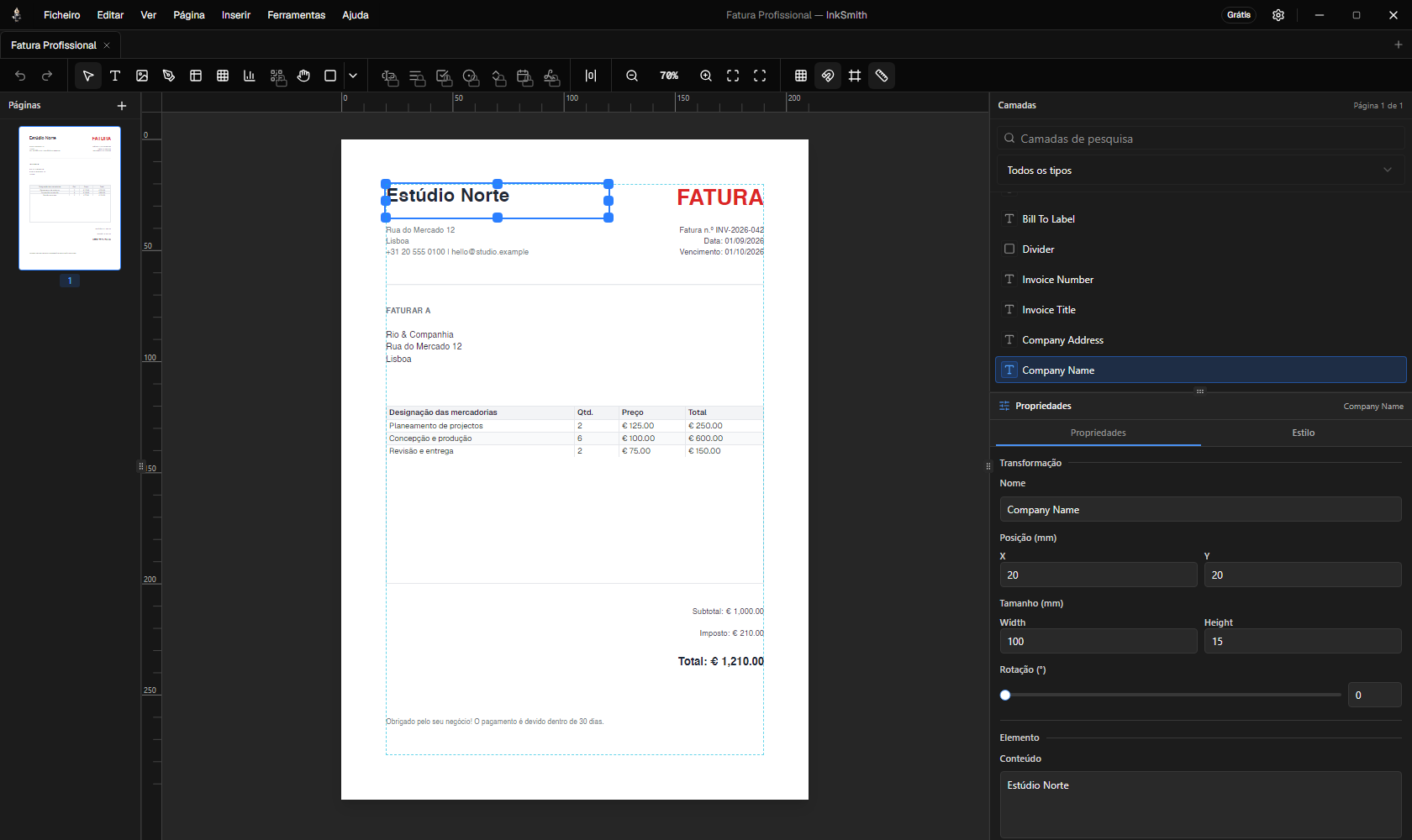
- Tela: coloque e organize objetos na página. Ampliar para detalhes ou caber a página para a área disponível.
- Barra de ferramentas: escolha seleção, texto, imagem, forma, tabela, gráfico, código de barras, caneta, ou ferramentas de panela.
- Camadas: selecione objetos que se sobrepõem e alteram sua ordem de empilhamento.
- Propriedades: edita o conteúdo, posição, tamanho, cor, tipografia do objeto selecionado e outras configurações disponíveis.
- Páginas: adicionar e mover entre páginas em um documento de várias páginas.
Use snapping grade, snapping página-edge, réguas e guias quando o alinhamento importa. Mudanças de seleção e layout suportam desfazer e refazer.
Adicionar e refinar conteúdo
Selecione um elemento de texto para alterar seu conteúdo e tipografia. Para negrito ou itálico dentro de um único elemento de texto, clique duas vezes, selecione os caracteres e, em seguida, use os controles de formatação ou Ctrl+B / Ctrl+I (Cmd em teclados macOS). A formatação é mantida quando o modelo é salvo ou renderizado.
Adicionar um quadro de imagem para posicionar uma imagem. Formas, linhas, tabelas e gráficos podem sentar ao lado do texto. Ao desenhar uma linha, arraste do início ao fim; segure Deslocar para contê-la a incrementos de 45 graus.
Trabalhar com várias páginas
Escolha a página que deseja editar antes de colocar o conteúdo. Use o navegador para inspecionar a ordem da página e a visualização para verificar como o documento terminado flui. Um design que olha direito na tela ainda merece uma verificação PDF, especialmente depois de mudar fontes ou dados.
Atalhos úteis
| Acção | Atalho |
|---|---|
| Novo documento | Ctrl+N |
| Abrir documento | Ctrl+O |
| Gravar | Ctrl+S |
| Exportar PDF | Ctrl+E |
| Antevisão | Ctrl+P |
| Desfazer/refazer | Ctrl+Z / Ctrl+Y |
Nos teclados macOS, use Cmd onde o aplicativo mostra o atalho de comando correspondente. O diálogo Atalhos do Teclado no aplicativo lista ações adicionais de seleção e tela.
Dica: Salve um projeto de trabalho como um modelo portátil antes de usá-lo com registros diferentes.