
L'editor mantiene la pagina, i suoi elementi e le loro proprietà in uno spazio di lavoro. Lavorare visivamente, quindi ispezionare l'output PDF effettivo prima della consegna.
Navigare nello spazio di lavoro
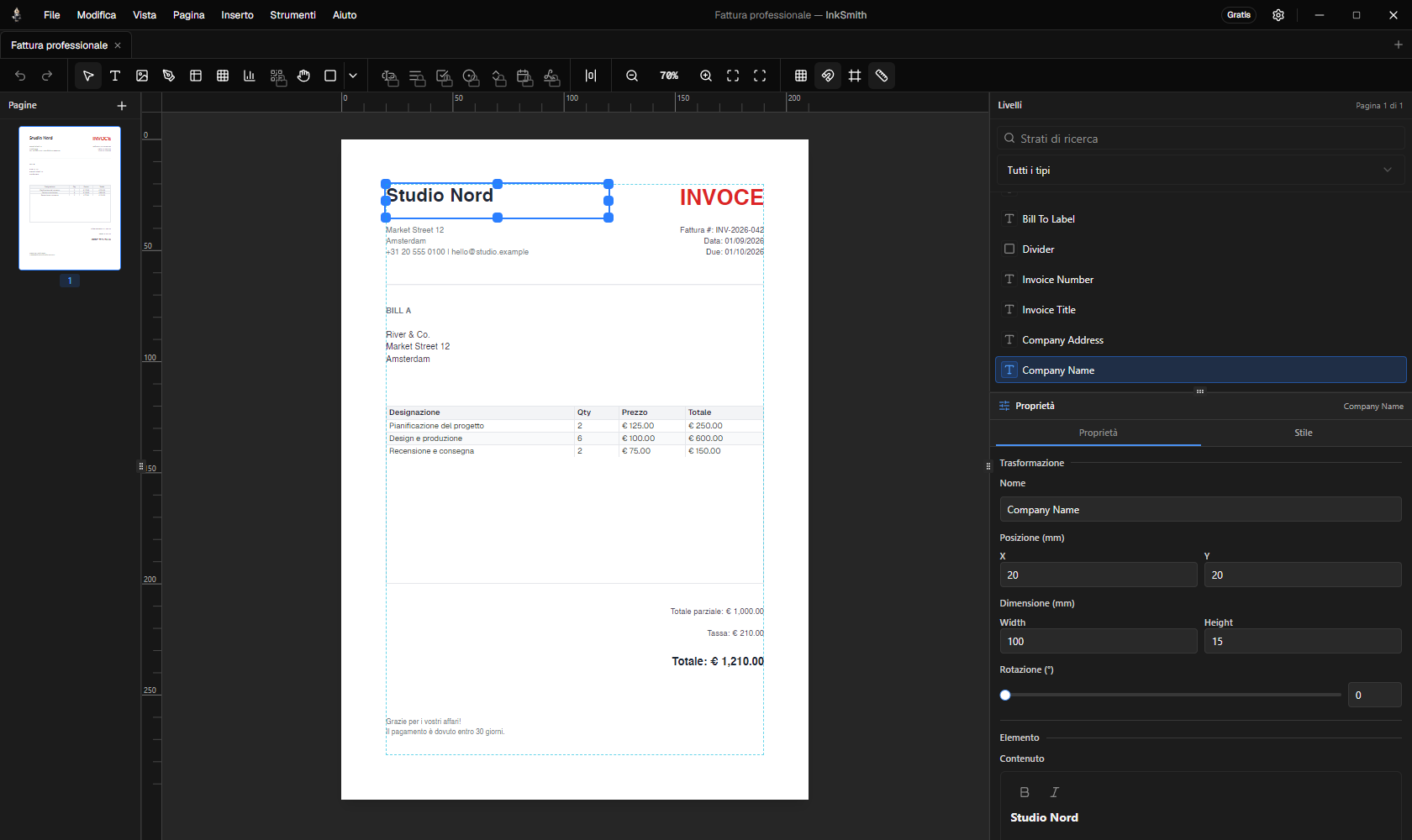
- Tela: posizionare e organizzare oggetti sulla pagina. Zoom in dettaglio o adatta la pagina alla zona disponibile.
- Barra degli strumenti: scegliere la selezione, il testo, l'immagine, la forma, la tabella, il grafico, il codice a barre, la penna o gli strumenti della pentola.
- Livelli: selezionare oggetti che si sovrappongono e cambiano il loro ordine di stacking.
- Proprietà: modifica il contenuto dell'oggetto selezionato, la posizione, la dimensione, il colore, la tipografia e altre impostazioni disponibili.
- Pagine: aggiungere e spostare tra le pagine in un documento di più pagine.
Utilizzare lo snapping della griglia, lo snapping della pagina, i righelli e le guide quando l'allineamento conta. La selezione e le modifiche di layout supportano undo e ridisegnano.
Aggiungere e affinare i contenuti
Selezionare un elemento di testo per modificare il contenuto e la tipografia. Per grassetto o italico all'interno di un singolo elemento di testo, fare doppio clic su di esso, selezionare i caratteri, quindi utilizzare i controlli di formattazione o Ctrl+B / Ctrl+I (Cmd sulle tastiere macOS). La formattazione viene mantenuta quando il modello viene salvato o reso.
Aggiungi una cornice per posizionare un'immagine. Forme, linee, tabelle e grafici possono sedersi accanto al testo. Quando si disegna una linea, trascinare dal suo inizio alla fine; tenere Shift per costringerlo a incrementi di 45 gradi.
Lavorare con più pagine
Scegli la pagina che desideri modificare prima di inserire il contenuto. Utilizzare il navigatore per controllare l'ordine della pagina e l'anteprima per verificare come il documento finito scorre. Un design che guarda bene sulla tela merita ancora un controllo PDF, soprattutto dopo aver cambiato font o dati.
Scorciatoie utili
| Azione | Scorciatoia |
|---|---|
| Nuovo documento | Ctrl+N |
| Documento aperto | Ctrl+O |
| Salva | Ctrl+S |
| Esportazione PDF | Ctrl+E |
| Anteprima | Ctrl+P |
| Undo / rosso | Ctrl+Z / Ctrl+Y |
Su tastiere macOS, utilizzare Cmd dove l'applicazione mostra il collegamento di comando corrispondente. La finestra di dialogo in-app Tastiera Scorciatoie elenca ulteriori azioni di selezione e di tela.
Mancia: Salvare un design di lavoro come modello portatile prima di utilizzarlo con diversi record.