
L'éditeur conserve la page, ses éléments et leurs propriétés dans un espace de travail. Travaillez visuellement, puis inspectez la sortie PDF réelle avant la livraison.
Naviguez dans l'espace de travail
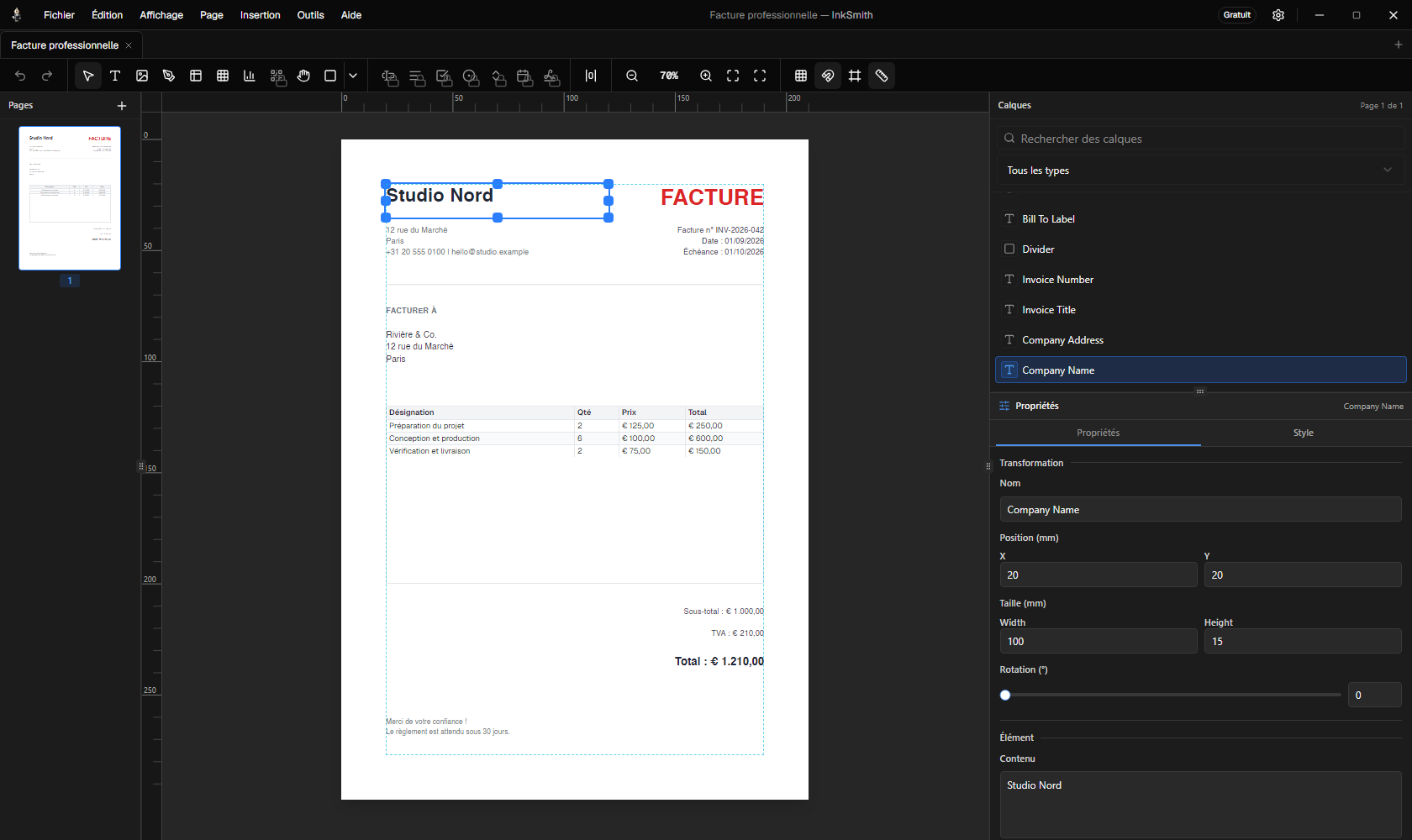
- Toile: placer et organiser des objets sur la page. Zoomez dans le détail ou adaptez la page à la zone disponible.
- Barre d'outils : choisir la sélection, le texte, l'image, la forme, la table, le graphique, le code-barres, le stylo ou les outils de pan.
- Calques : sélectionne les objets qui se chevauchent et modifie leur ordre de gerbage.
- Propriétés : modifie le contenu, la position, la taille, la couleur, la typographie et les autres paramètres disponibles.
- Pages : ajouter et déplacer entre les pages dans un document multi-pages.
Utilisez la grille de rupture, la page de rupture, les règles et les guides lorsque l'alignement compte. Les modifications de sélection et de mise en page prennent en charge l'annulation et le redécoupage.
Ajouter et affiner le contenu
Sélectionnez un élément texte pour modifier son contenu et sa typographie. Pour bold ou italique dans un seul élément texte, double-cliquez dessus, sélectionnez les caractères, puis utilisez les commandes de formatage ou Ctrl+B / Ctrl+I (Cmd sur les claviers macOS). Le formatage est conservé lorsque le modèle est enregistré ou rendu.
Ajouter un cadre d'image pour positionner une image. Les formes, les lignes, les tables et les graphiques peuvent s'asseoir à côté du texte. Lorsque vous dessinez une ligne, faites glisser de son début à sa fin; maintenez Déplacement pour la limiter à des incréments de 45 degrés.
Travailler avec plusieurs pages
Choisissez la page que vous souhaitez modifier avant de placer du contenu. Utilisez le navigateur pour inspecter l'ordre de page et l'aperçu pour vérifier le flux du document fini. Un design qui semble droit sur la toile mérite toujours une vérification PDF, surtout après avoir changé les polices ou les données.
Raccourcis utiles
| Décision | Raccourci |
|---|---|
| Nouveau document | Ctrl+N |
| Ouvrir le document | Ctrl+O |
| Enregistrer | Ctrl+S |
| Exportation PDF | Ctrl+E |
| Aperçu | Ctrl+P |
| Annuler / refaire | Ctrl+Z / Ctrl+Y |
Sur les claviers macOS, utilisez Cmd où l'application affiche le raccourci de commande correspondant. La boîte de dialogue dans l'application Raccourcis clavier liste des actions supplémentaires de sélection et de toile.
Conseil : Enregistrer une conception de travail en tant que modèle portable avant de l'utiliser avec différents enregistrements.