
El editor guarda la página, sus elementos y sus propiedades en un solo espacio de trabajo. Trabajar visualmente, luego inspeccionar la salida PDF real antes de la entrega.
Navegue el espacio de trabajo
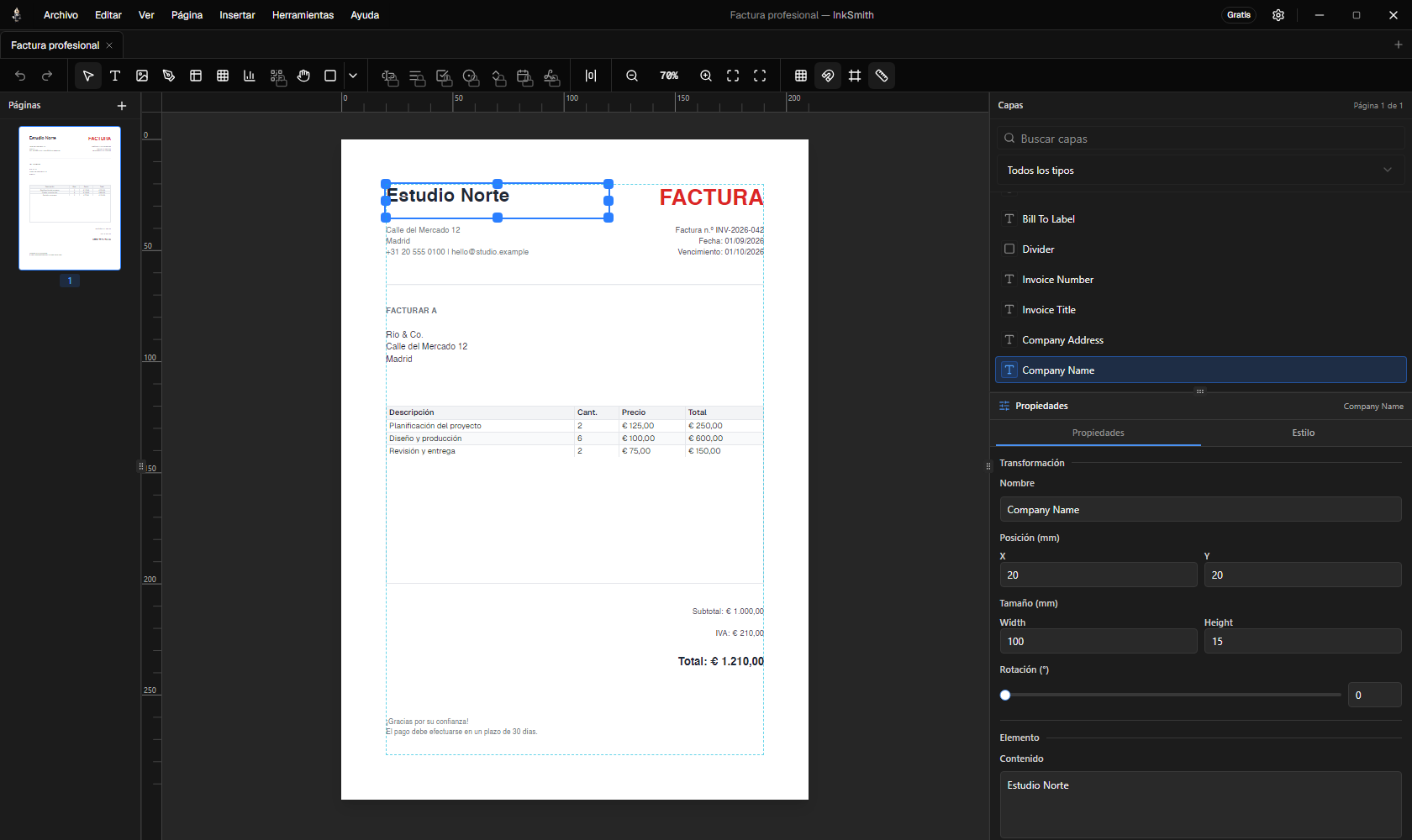
- Lugar Canvas: y organizar objetos en la página. Ampliar en detalle o ajustar la página a la zona disponible.
- Barra de herramientas: elige selección, texto, imagen, forma, tabla, gráfico, código de barras, bolígrafo o herramientas de sartén.
- Capas: selecciona objetos que superponen y cambian su orden de apilación.
- Propiedades: edita el contenido, posición, tamaño, color, tipografía y otros ajustes disponibles.
- Páginas: añadir y mover entre páginas en un documento multipágina.
Use el snapping de la red, el snapping de la página, reglas y guías cuando el alineamiento importa. Cambios de selección y diseño soportan deshacer y rehacer.
Añadir y perfeccionar el contenido
Seleccione un elemento de texto para cambiar su contenido y tipografía. Para audaz o itálica dentro de un solo elemento de texto, haga doble clic en él, seleccione los caracteres, luego utilice los controles de formato o Ctrl+B / Ctrl+I (Cmd en teclados macOS). El formato se mantiene cuando la plantilla se guarda o se renderiza.
Añadir un marco de imagen para colocar una imagen. Formas, líneas, tablas y gráficos pueden sentarse junto al texto. Al dibujar una línea, arrastre desde su inicio hasta el final; mantenga Cambio para limitarla a incrementos de 45 grados.
Trabajar con múltiples páginas
Elija la página que desee editar antes de colocar contenido. Utilice el navegador para inspeccionar el orden de página y la vista previa para comprobar cómo fluye el documento terminado. Un diseño que se ve bien en el lienzo todavía merece un cheque PDF, especialmente después de cambiar fuentes o datos.
Atajos útiles
| Medida | Ataque |
|---|---|
| Nuevo documento | Ctrl+N |
| Documento abierto | Ctrl+O |
| Guardar | Ctrl+S |
| Exportar PDF | Ctrl+E |
| Vista previa | Ctrl+P |
| Deshacer / redo | Ctrl+Z / Ctrl+Y |
En teclados macOS, utilice Cmd donde la aplicación muestra el atajo de comando correspondiente. El diálogo Atajos de teclado en la aplicación enumera acciones adicionales de selección y lienzo.
Sugerencia: Guardar un diseño de trabajo como plantilla portátil antes de utilizarlo con diferentes registros.