
De editor houdt de pagina, de elementen en hun eigenschappen in één werkruimte. Werk visueel, inspecteer dan de werkelijke PDF uitvoer voor levering.
Werkblad navigeren
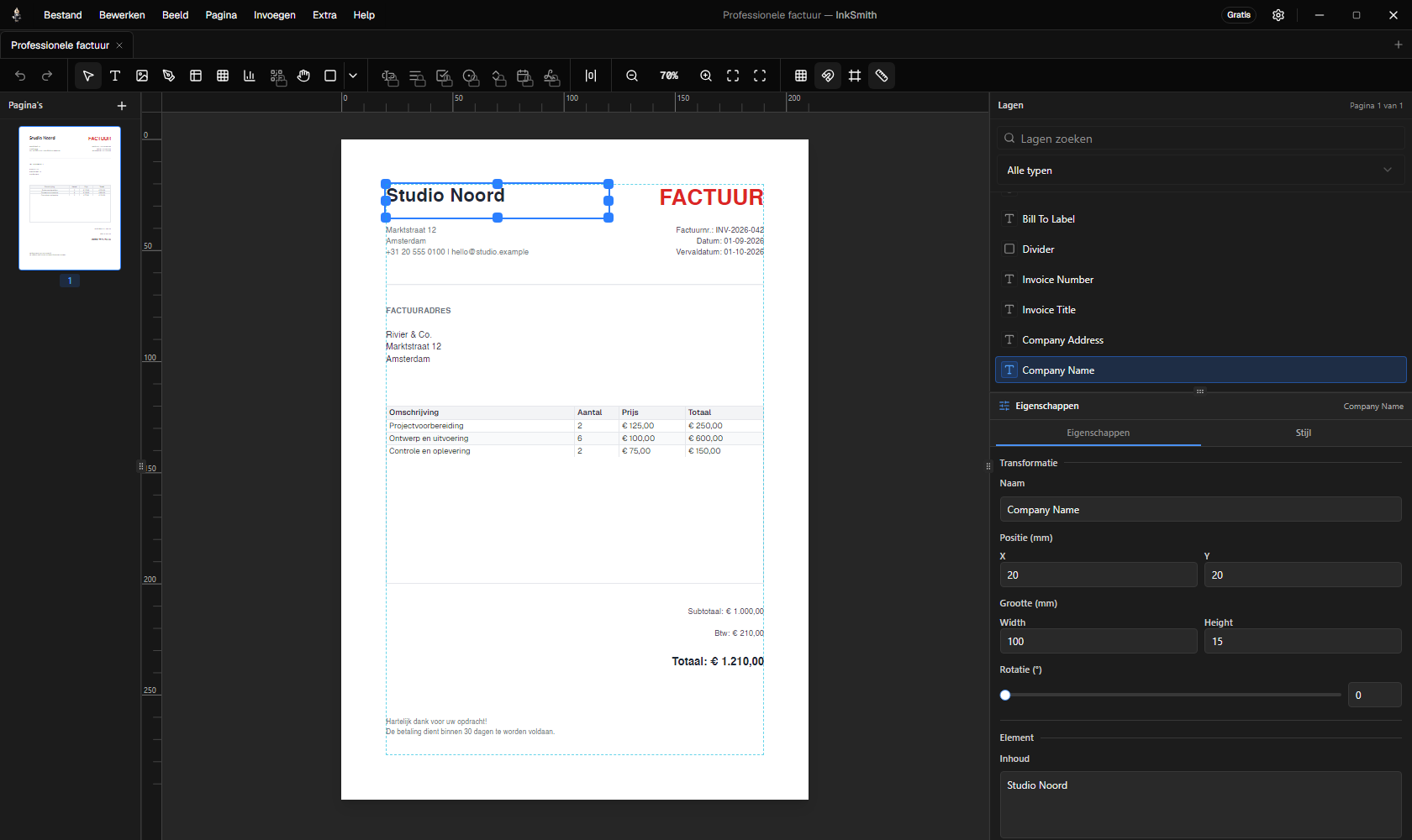
- Canvas: plaatst en regelt objecten op de pagina. Zoom in voor detail of pas de pagina aan het beschikbare gebied.
- Werkbalk: kiest selectie, tekst, afbeelding, vorm, tabel, grafiek, barcode, pen, of pan gereedschap.
- Lagen: selecteren objecten die overlappen en hun stapelvolgorde wijzigen.
- Eigenschappen: bewerkt de inhoud, positie, grootte, kleur, typografie en andere beschikbare instellingen van het geselecteerde object.
- Bladzijden: toevoegen en verplaatsen tussen pagina's in een document met meerdere pagina's.
Gebruik grid snapping, pagina-edge snapping, liniaals, en gidsen wanneer uitlijning belangrijk is. Selectie en indeling verandert ondersteuning ongedaan maken en opnieuw doen.
Inhoud toevoegen en verfijnen
Selecteer een tekstelement om de inhoud en typografie te wijzigen. Voor vet of cursief binnen een enkel tekstelement, dubbelklik erop, selecteer de tekens en gebruik vervolgens de opmaakknoppen of Ctrl+B / Ctrl+I (Cmd op macOS toetsenborden). De opmaak wordt bewaard wanneer het sjabloon wordt opgeslagen of weergegeven.
Een afbeeldingsframe toevoegen om een afbeelding te positioneren. Vormen, lijnen, tabellen en grafieken kunnen naast tekst zitten. Bij het tekenen van een lijn, sleep van het begin naar het einde; houd Shift om het te beperken tot 45-graden stappen.
Werken met meerdere pagina's
Kies de pagina die u wilt bewerken voordat u de inhoud plaatst. Gebruik de navigator om de paginavolgorde en het voorbeeld te inspecteren om te controleren hoe het voltooide document stroomt. Een ontwerp dat er direct op het doek uitziet verdient nog steeds een PDF check, vooral na het veranderen van lettertypen of gegevens.
Handige sneltoetsen
| Actie | Sneltoets |
|---|---|
| Nieuw document | Ctrl+N |
| Document openen | Ctrl+O |
| Opslaan | Ctrl+S |
| PDF exporteren | Ctrl+E |
| Voorbeeld | Ctrl+P |
| Ongedaan maken / opnieuw doen | Ctrl+Z / Ctrl+Y |
Gebruik op macOS-toetsenborden Cmd waar de app de bijbehorende sneltoets toont. Het in-app Sneltoetsen dialoogvenster toont extra selectie en canvas acties.
Tip: Bewaar een werkontwerp als portable template voordat u het met verschillende records gebruikt.