
実際に送信できるドキュメントから始めましょう。 最初の実行は14日間のProトライアルを提供します。 その後、Freeモードは利用できます。
1. InkSmithを取付けて下さい
ダウンロードページ を開き、コンピューターで利用可能なインストーラを選択します。 このページは Windows と Linux デスクトップのオプション を一覧表示し、未公開のインストーラーは使用できません。 インストーラプロンプトに従って、デスクトップアプリを起動します。
**版のノート:**の特長 Proの機能を探索することができます。 トライアル終了時に文書やテンプレートが残っています。
2. 出発点を選択してください
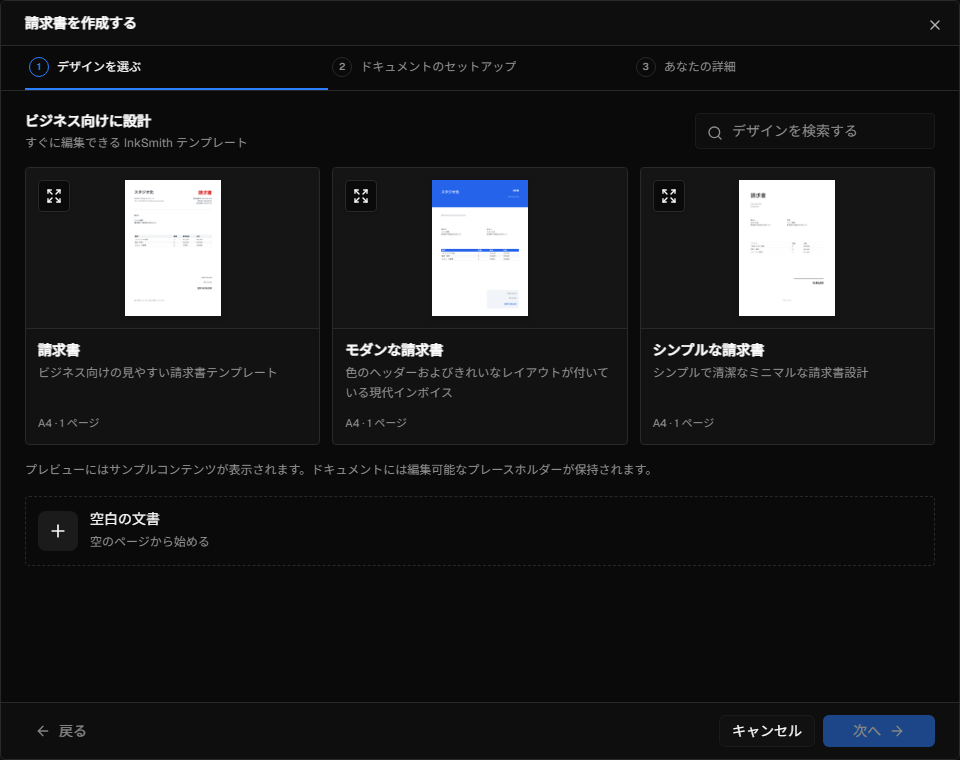
ホーム画面で、新しいドキュメントを作成するを選択します。 ビルトインインボイス、レター、パンフレット、その他のデザイン、または空白のページで開始します。 テンプレートは開始レイアウトです。要素の移動と編集ができます。
テキスト、画像、図形、表、ページを追加するには、ビジュアルエディタ を使用します。 プロパティパネルは、選択した要素を変更します。レイヤーパネルは、オブジェクトを選択して注文するのに役立ちます。
3. ポータブルテンプレートを保存
ファイル → 保存 を選択します。 InkSmithは、テンプレート、配置されたアセット、およびそれをレンダリングするために必要なフォントフェイスを含むポータブル.inksパッケージを保存します。 必要なフォントがパッケージ化できない場合、アプリは、設計をサイレントに変更するのではなく、解決する必要があることを報告します。
保存されたテンプレートは、再オープンと適応させることができます。 複数のレコードで1つのレイアウトを再利用したい場合は、データとメールのマージを続けてください。
4. プレビューおよび輸出
プレビュー を開き、ページを有用なサイズで検査し、輸出 PDF を選択します。 送信または印刷する前に出力を確認します。 Free モードは小さい InkSmith Free のフッターが付いている RGB の草案の最初の 2 つのページを輸出できます; 有料版 は生産の選択を拡大します。
次のステップ
- レイアウト、選択、ショートカットのエディタを見る。
- 再使用可能な開始点を作成するテンプレートライブラリを使用する。
- 既にソース材料を持っているとき既存の PDF か IDML の設計を輸入して下さい。