
エディタは、ページ、その要素、およびそのプロパティを1つのワークスペースに保存します。 納品前に実際のPDF出力を視覚的に検査します。
ワークスペースの管理
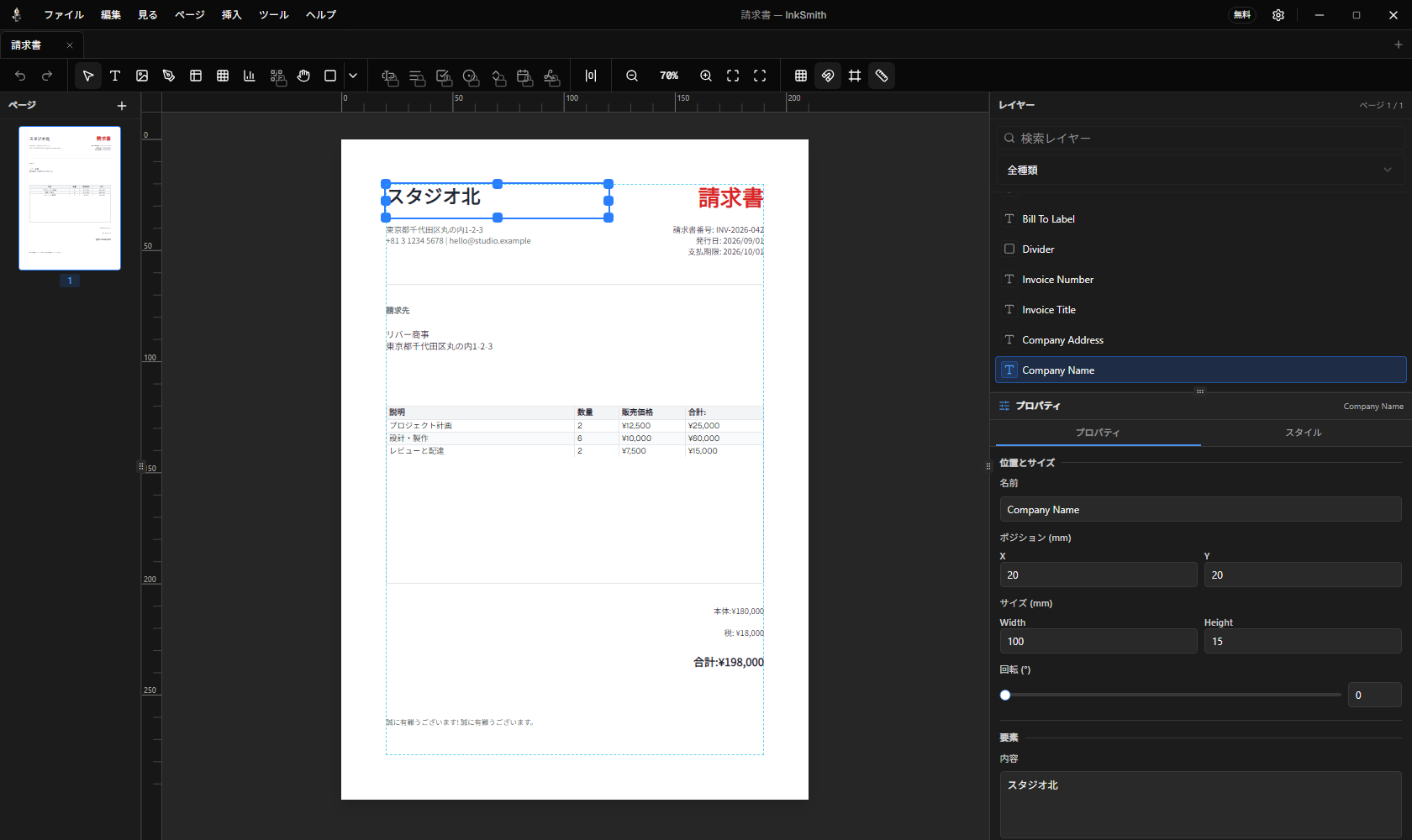
- キャンバス: はページ上のオブジェクトを配置し、配置します。 詳細についてはズームするか、ページを利用できる区域に合います。
- **ツールバー:**は選択、テキスト、イメージ、形、テーブル、チャート、バーコード、ペン、またはパン用具を選びます。
- 層: は、重複したオブジェクトを選択し、スタック順序を変更します。
- プロパティ: は、選択したオブジェクトのコンテンツ、位置、サイズ、色、タイポグラフィ、その他の利用可能な設定を編集します。
- ページ: は複数のページのドキュメントでページ間で追加して移動します。
グリッドのスナップ、ページエッジのスナップ、定規、およびアライメントの問題時にガイドを使用してください。 選択とレイアウトの変更は、 undo と redo をサポートします。
コンテンツの追加と精製
テキスト要素を選択して内容や書式を変更します。1つのテキスト要素内で一部だけ太字や斜体にするには、要素をダブルクリックして文字を選択し、書式設定ボタンまたは Ctrl+B / Ctrl+I(macOS キーボードでは Cmd)を使います。書式はテンプレートの保存後やレンダリング後も保持されます。
画像フレームを追加して画像を配置します。 形状、ライン、テーブル、チャートはテキストに沿って座ることができます。 ラインを描画するときは、開始から終了までドラッグします。シフト を保ち、それを 45 度の増分に抑制します。
複数のページで作業
コンテンツを配置する前に編集したいページを選択します。 ナビゲーターを使用して、ページ注文とプレビューを調べて、完成したドキュメントの流れを確認します。 キャンバス上で右に見えるデザインは、特にフォントやデータを変更した後、PDFチェックに値します。
便利なショートカット
| アクション | ショートカット |
|---|---|
| 新しい文書 | Ctrl+N |
| ドキュメントを開く | Ctrl+O |
| 保存する | Ctrl+S |
| 輸出 PDF | Ctrl+E |
| プレビュー | Ctrl+P |
| 宇都・赤尾 | Ctrl+Z / Ctrl+Y |
macOS キーボードでは、対応するコマンドショートカットを表示する Cmd を使用します。 アプリ内 キーボードショートカット ダイアログでは、追加の選択とキャンバスのアクションをリストします。
ヒント: 異なるレコードを使用する前に、ポータブルテンプレート として作業設計を保存します。