
Der Editor behält die Seite, ihre Elemente und ihre Eigenschaften in einem Arbeitsbereich. Arbeiten Sie visuell und prüfen Sie dann die tatsächliche PDF-Ausgabe vor der Lieferung.
Navigieren Sie im Workspace
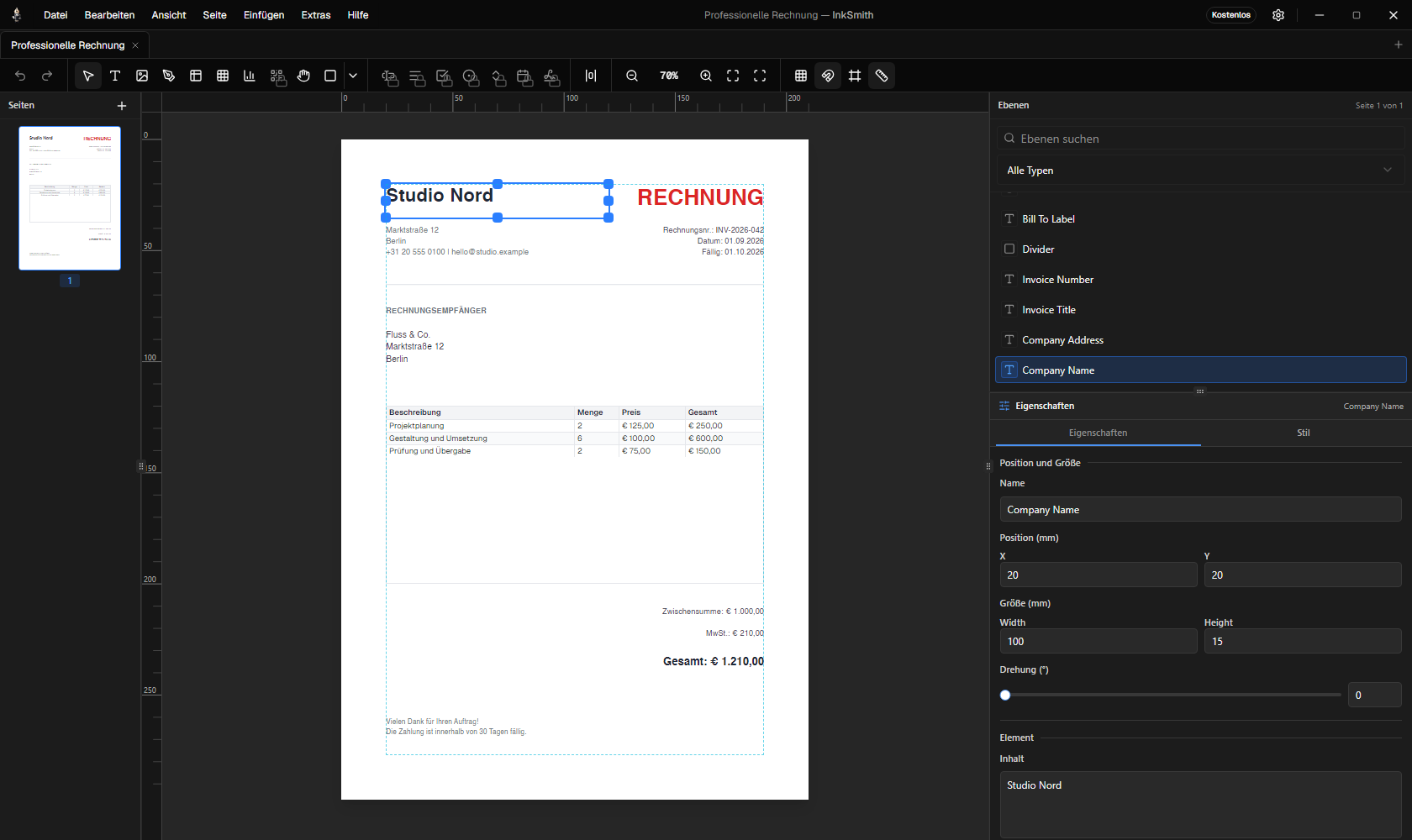
- Leinwand: platzieren und ordnen Objekte auf der Seite. Zoomen Sie für Details ein oder passen Sie die Seite an den verfügbaren Bereich an.
- Symbolleiste: wählen Sie Auswahl, Text, Bild, Form, Tabelle, Diagramm, Barcode, Stift oder Schwenkwerkzeuge.
- Schichten: wählt Objekte aus, die sich überlappen und ihre Stapelreihenfolge ändern.
- Eigenschaften: bearbeitet den Inhalt, die Position, die Größe, die Farbe, die Typografie und andere verfügbare Einstellungen des ausgewählten Objekts.
- Seiten: addieren und verschieben zwischen Seiten in einem mehrseitigen Dokument.
Verwenden Sie Raster-Snapping, Page-Edge-Snapping, Lineale und Guides, wenn es auf die Ausrichtung ankommt. Auswahl- und Layoutänderungen unterstützen Rückgängigmachen und Redo.
Inhalt hinzufügen und verfeinern
Wählen Sie ein Textelement aus, um dessen Inhalt und Typografie zu ändern. Für Fettdruck oder Kursiv innerhalb eines einzelnen Textelements doppelklicken Sie darauf, wählen Sie die Zeichen aus und verwenden Sie dann die Formatierungssteuerelemente oder Ctrl+B / Ctrl+I (Cmd auf macOS-Tastaturen). Die Formatierung wird beibehalten, wenn die Vorlage gespeichert oder gerendert wird.
Fügen Sie einen Bildrahmen hinzu, um ein Bild zu positionieren. Formen, Linien, Tabellen und Diagramme können neben Text sitzen. Ziehen Sie beim Zeichnen einer Linie von Anfang bis Ende; halten Sie Umschaltung, um sie auf 45-Grad-Schritten zu beschränken.
Arbeiten mit mehreren Seiten
Wählen Sie die Seite, die Sie bearbeiten möchten, bevor Sie Inhalte platzieren. Verwenden Sie den Navigator, um die Seitenreihenfolge und die Vorschau zu überprüfen, wie das fertige Dokument fließt. Ein Design, das direkt auf der Leinwand aussieht, verdient immer noch einen PDF-Check, insbesondere nach dem Ändern von Schriftarten oder Daten.
Nützliche Abkürzungen
| Aktion | Abkürzung |
|---|---|
| Neues Dokument | Ctrl+N |
| Offenes Dokument | Ctrl+O |
| Sparen | Ctrl+S |
| Ausfuhr PDF | Ctrl+E |
| Vorschau | Ctrl+P |
| Undo / Redo | Ctrl+Z / Ctrl+Y |
Verwenden Sie auf macOS-Tastaturen Cmd, wo die App die entsprechende Befehlskombination anzeigt. Der In-App Tastenkürzel-Dialog listet zusätzliche Auswahl- und Canvas-Aktionen auf.
Tipp: Speichern Sie ein funktionierendes Design als tragbare Vorlage, bevor Sie es mit verschiedenen Datensätzen verwenden.