
A szerkesztő az oldalt, annak elemeit és tulajdonságait egy munkatérben tartja. Működjön vizuálisan, majd ellenőrizze a tényleges PDF kimenetet a szállítás előtt.
A munkaterület semlegesítése
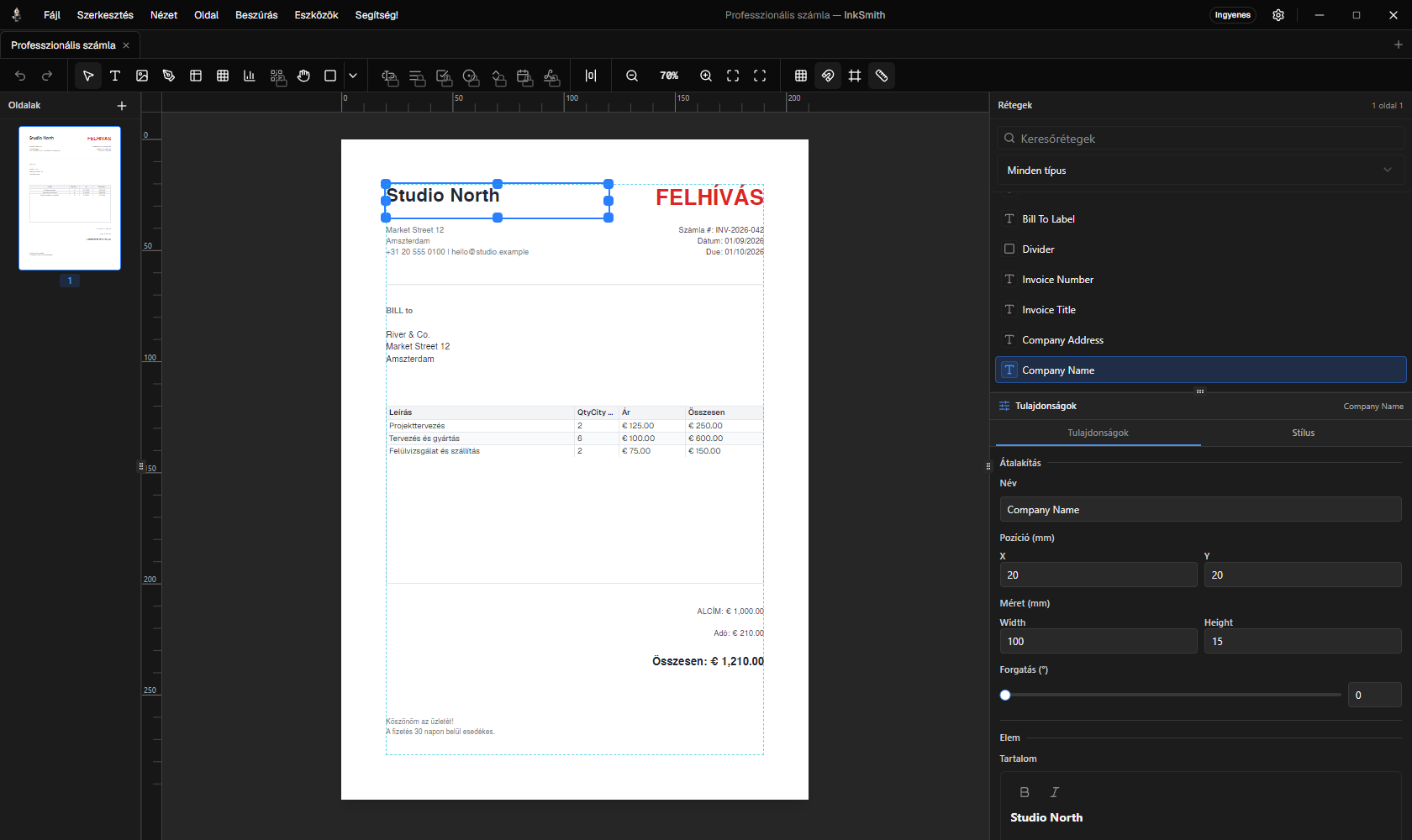
- Doboz: helyezze és rendezze tárgyak az oldalon. Nagyítsa ki a részleteket, vagy illessze az oldalt a rendelkezésre álló területre.
- A Eszköztár: kiválasztja a kiválasztást, a szöveget, a képet, a formát, az asztalt, a grafikont, a vonalkódot, a tollat vagy a pan szerszámokat.
- Lézerek: válassza ki azokat a tárgyakat, amelyek átfedik egymást és megváltoztatják a rakási sorrendet.
- A Tulajdonságok: szerkeszti a kiválasztott objektum tartalmát, helyzetét, méretét, színét, tipográfiáját és egyéb rendelkezésre álló beállításokat.
- Oldalak: add hozzá és mozogjon az oldalak között egy többoldalas dokumentumban.
Használja a rácsot csattogás, verseny-éle csattogás, uralkodók, és útmutatók, amikor az összehangolás számít. Kiválasztás és elrendezés változtatások támogatás visszavonás és újra.
A tartalom hozzáadása és finomítása
Válasszon ki egy szövegelemet a tartalom és a tipográfia megváltoztatásához. A bold vagy dőlt egyetlen szöveges elem, kattintson duplán, válassza ki a karakterek, majd használja a formázás vezérlők vagy Ctrl+B / Ctrl+I (Cmd MacOS billentyűzet). A sablon mentésekor vagy kiírásakor a formázás megmarad.
Képkeret hozzáadása a kép beállításához. Alakzatok, vonalak, asztalok és táblázatok ülhetnek a szöveg mellett. Ha egy vonalat rajzol, a kezdetektől a végéig húzza; tartsa a Változás-t 45 fokos fokozatokra korlátozva.
Több oldalas munka
Válassza ki azt az oldalt, amelyet szerkeszteni szeretne a tartalom beállítása előtt. A navigátor segítségével ellenőrizheti az oldal sorrendjét és az előnézetet a kész dokumentum áramlásának ellenőrzésére. A design, hogy úgy néz ki, pontosan a vásznon még mindig megérdemli a PDF csekket, különösen a megváltozott betűtípusok vagy adatok.
Hasznos rövidítések
| Intézkedés | Rövidítés |
|---|---|
| Új dokumentum | Ctrl+N |
| A dokumentum megnyitása | Ctrl+O |
| Mentés | Ctrl+S |
| PDF exportálása | Ctrl+E |
| Előnézet | Ctrl+P |
| Visszavonás / újraindítás | Ctrl+Z / Ctrl+Y |
A MacOS billentyűzeteken a Cmd-t használja, ahol az alkalmazás a megfelelõ parancsrövidítést mutatja. Az in-app Billentyűzet billentyűparancsok párbeszédablak további kiválasztási és vászoncselekvéseket sorol fel.
Tipp: Mentse a munkatervezés, mint a hordozható sablon használata előtt különböző rekordok.